SellProof Doku
Produkte und Berichte
SellProof speichert alles von selbst: jedes Produkt, das du beschreibst, und jede Prüfung und Suche, die du startest. 📦 Produkte ist deine Produktliste, 📁 Berichte das Archiv aller Ergebnisse.
Produkte
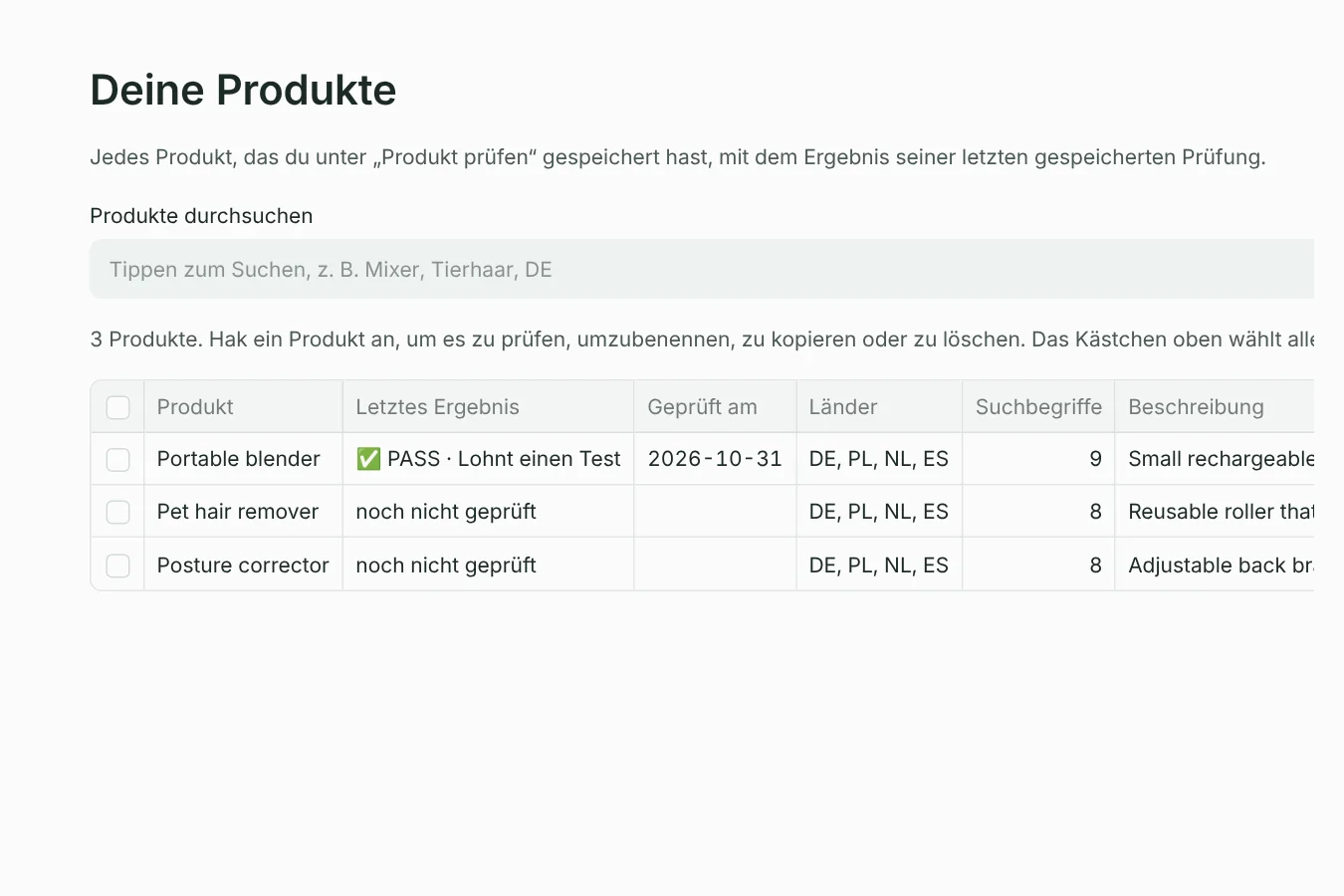
Jedes Produkt aus Produkt prüfen steht hier mit dem Ergebnis seiner letzten gespeicherten Prüfung, dem Datum, seinen Ländern und der Zahl der Suchwörter. Produkte durchsuchen filtert die Liste beim Tippen.
Wähl ein Produkt aus, um damit zu arbeiten (das Kästchen oben wählt alle):
| Schaltfläche | Was sie macht |
|---|---|
| 🔍 Prüfen | Öffnet das Produkt unter Produkt prüfen, bereit für eine neue Prüfung. Alle paar Wochen erneut prüfen zeigt, ob die Konkurrenz wächst oder nachlässt. |
| ✏️ Umbenennen | Ändert den Namen des Produkts. |
| ⧉ Kopieren | Macht eine Kopie, z. B. um andere Suchwörter oder Länder zu testen, ohne das Original zu verlieren. |
| 🗑 Löschen | Löscht das Produkt nach einer Rückfrage. Seine gespeicherten Berichte bleiben unter Berichte. |
➕ Neues Produkt startet ein leeres Produkt unter Produkt prüfen.
Berichte
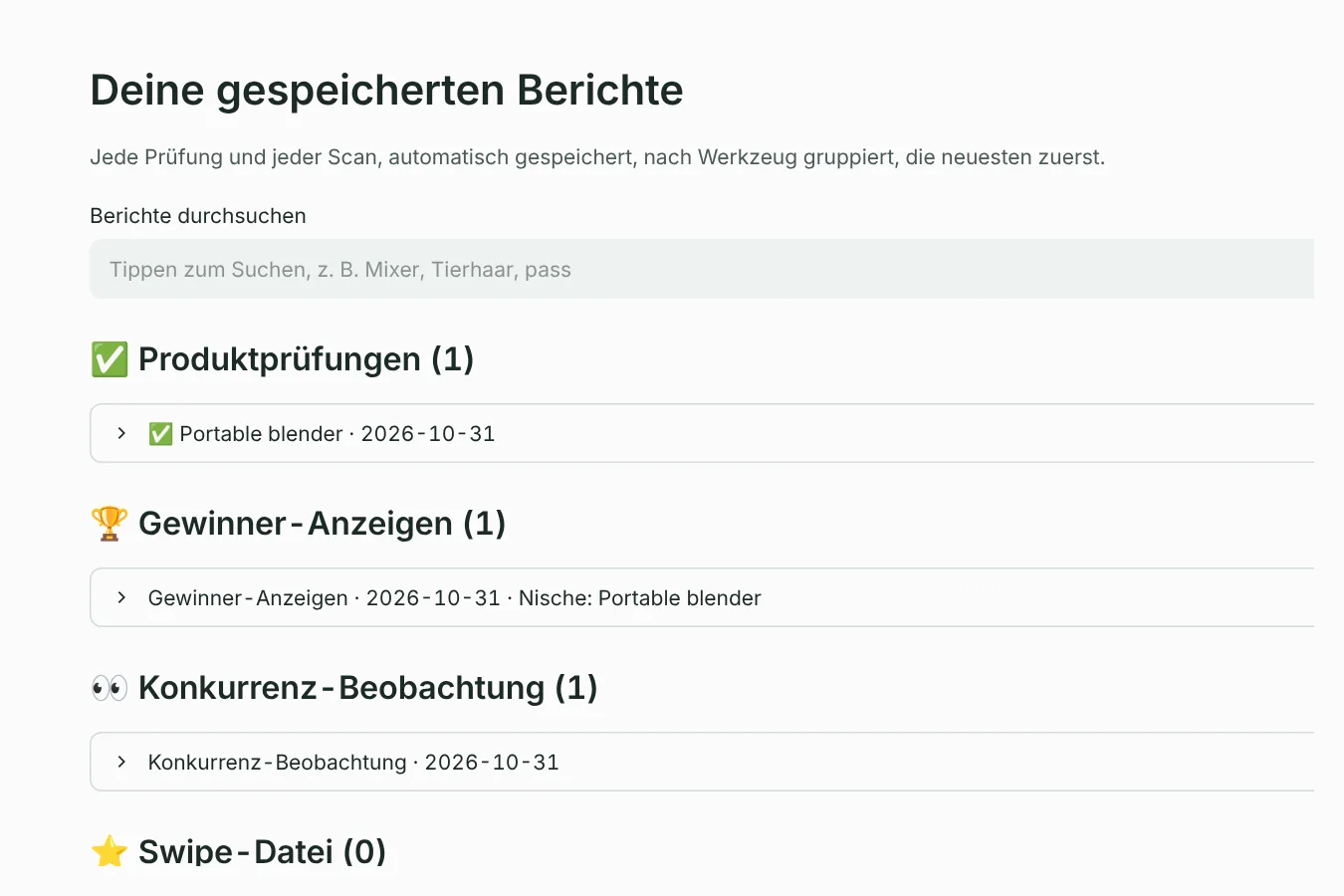
Jede Produktprüfung, jede Suche nach Gewinner-Anzeigen und jeder Konkurrenz-Check wird als Bericht gespeichert, nach Werkzeug gruppiert, neueste zuerst. Öffne einen, um das ganze Ergebnis wieder zu sehen, ohne Meta erneut zu durchsuchen.
- Berichte durchsuchen findet Berichte nach Produkt, Land oder Ergebnis und verzeiht Tippfehler:
mixer pass DEfunktioniert. - Herunterladen kannst du einen Bericht als Webseite (HTML, zum Öffnen in jedem Browser oder zum Verschicken), als Text (Markdown, für Obsidian oder Notion) oder als Tabelle (CSV, für Excel oder Google Sheets).
- Swipe-Datei: die Anzeigen, die du mit ⭐ Zur Swipe-Datei hinzufügen gespeichert hast, in einer Markdown-Notiz.
Wo Dateien gespeichert werden
| Was | Standardort |
|---|---|
| Berichte | Dokumente/SellProof/reports |
| Swipe-Datei | Dokumente/SellProof/swipe-file.md |
| Einstellungen, Produkte, Zwischenspeicher und Konkurrenz-Verlauf | Der Datenordner von SellProof: %APPDATA%\SellProof (Windows), ~/Library/Application Support/SellProof (Mac), ~/.local/share/SellProof (Linux) |
Den Berichte-Ordner und die Swipe-Datei änderst du unter ⚙️ Einstellungen → Wo gespeichert wird, mit dem normalen Ordner-Dialog deines Systems.
Mit Obsidian oder Notion
Berichte und die Swipe-Datei sind einfaches Markdown mit einem kurzen Kopf (Produkt, Datum, Urteil), sie funktionieren also in jeder Notiz-App.
- Obsidian: Leg den Berichte-Ordner und die Swipe-Datei in deinen Vault. Neue Berichte erscheinen dann von selbst in Obsidian, durchsuchbar und verlinkbar.
- Notion: Importiere die Markdown-Dateien oder füge einen Bericht in eine Seite ein.
Sicherung und Umzug auf einen neuen Computer
Deine Produkte und Berichte liegen nur auf deinem Computer, sichere sie also wie andere Dokumente. Für einen neuen Computer kopierst du den Datenordner von SellProof und deinen Berichte-Ordner hinüber, installierst SellProof dort und aktivierst deine Lizenz (deaktiviere vorher den alten Computer unter ⚙️ Einstellungen → Lizenz).
Etwas unklar oder fehlt etwas? Schreib an support@setuplabco.com oder nutze das Kontaktformular: Wir beantworten jede Nachricht und verbessern diese Seiten mit deinen Fragen.