SellProof Doku
Erste Schritte mit SellProof
SellProof prüft, ob sich ein Produkt wirklich verkauft, bevor du Geld dafür ausgibst. Es durchsucht Metas Werbebibliothek in der EU und in Großbritannien, findet die Shops, die dein Produkt wirklich verkaufen, und sagt dir PASS, UNSURE oder FAIL, mit den Gründen. Diese Seite bringt dich vom Download bis zur ersten Prüfung.
So funktioniert SellProof in einer Minute
Shops bezahlen nicht dauerhaft für Anzeigen, die Geld verlieren. Wenn ein Shop dein Produkt also seit Wochen mit vielen Anzeigen bewirbt, verkauft es sich sehr wahrscheinlich. Das steht öffentlich in Metas Werbebibliothek, aber von Hand heißt das: Land für Land suchen, in jeder Sprache, und unpassende Anzeigen und große Händler aussortieren.
SellProof erledigt das für dich:
- Du beschreibst ein Produkt und die Wörter, nach denen Kunden suchen, in der Sprache jedes Landes.
- SellProof durchsucht Metas Werbebibliothek in jedem Land, das du ausgewählt hast, über Metas offizielle API und deine eigene kostenlose Entwickler-App.
- Es behält nur echte Konkurrenten: Shops, deren Anzeigen wirklich dein Produkt bewerben.
- Du bekommst ein Urteil mit den Gründen, den Konkurrenten, ihren Shop-Preisen und ihren besten Anzeigen.
Alles läuft auf deinem Computer. Produkte, Ergebnisse und Berichte werden lokal gespeichert; SellProof hat keinen Server und sendet nichts über dich irgendwohin.
Was du brauchst
- Einen Computer: Windows 10 oder 11 (64-Bit), einen Mac mit Apple Silicon (M1 oder neuer, macOS 11+) oder 64-Bit-Linux.
- Ein Facebook-Konto, um eine kostenlose Meta-Entwickler-App zu erstellen. Du musst keine Anzeigen schalten, und Meta berechnet nichts.
- Internet für die Suchen. Produkte und Berichte funktionieren auch offline.
Metas API liefert nur Produktanzeigen, die in der EU und in Großbritannien ausgespielt werden. SellProof ist also für den Verkauf in Europa gemacht. Warum nur EU- und UK-Anzeigen
1. SellProof installieren
Nach dem Kauf schickt dir Lemon Squeezy eine Quittung mit den Download-Links und deinem Lizenzschlüssel. Jede Version kannst du auch auf deiner Lemon-Squeezy-Bestellseite herunterladen.
Windows
- Lade den Installer (
.exe) herunter und öffne ihn. Er installiert für dein Benutzerkonto, Admin-Rechte sind nicht nötig. - SellProof ist neu, deshalb zeigt Windows eventuell „Der Computer wurde durch Windows geschützt“. Klick auf Weitere Informationen, dann auf Trotzdem ausführen. Das machst du nur einmal.
Mac
- Öffne das Disk-Image (
.dmg) und zieh SellProof in den Ordner Programme. - Wenn macOS meldet, dass SellProof nicht geöffnet werden kann, öffne Systemeinstellungen → Datenschutz & Sicherheit, scroll nach unten und klick neben SellProof auf Dennoch öffnen. Das machst du nur einmal.
Linux
- Lade das
.AppImageherunter. Rechtsklick → Eigenschaften → Ausführen als Programm erlauben (oderchmod +x SellProof*.AppImage). - Doppelklick darauf. SellProof öffnet sich in deinem Standardbrowser. Es braucht glibc 2.35 oder neuer (Ubuntu 22.04, Debian 12, Fedora 36 oder neuer).
2. Lizenz aktivieren
Beim ersten Start fragt SellProof nach deinem Lizenzschlüssel. Füge ihn aus der Quittungs-E-Mail ein und drück Aktivieren. Ein Schlüssel gilt für bis zu 3 deiner Computer.
- SellProof prüft den Schlüssel beim Aktivieren einmal online und danach unauffällig bei jedem Start. Ohne Internet läuft es weiter.
- Neuer Computer? Drück auf dem alten zuerst in ⚙️ Einstellungen → Lizenz auf Diesen Computer deaktivieren, um seinen Platz freizugeben.
3. Mit Meta verbinden (einmalig)
SellProof durchsucht die Werbebibliothek mit deiner eigenen kostenlosen Meta-Entwickler-App. Eine eingebaute Anleitung mit kurzen Videos führt dich in vier Schritten durch; das dauert etwa 15 Minuten plus Metas Identitätsprüfung. Alle Details unter Mit Meta verbinden.
In der Zwischenzeit kannst du alles ausprobieren: Solange Meta nicht verbunden ist, läuft eine Produktprüfung mit Beispieldaten. Oder klick dich durch die kostenlose Browser-Demo.
4. Die erste Prüfung
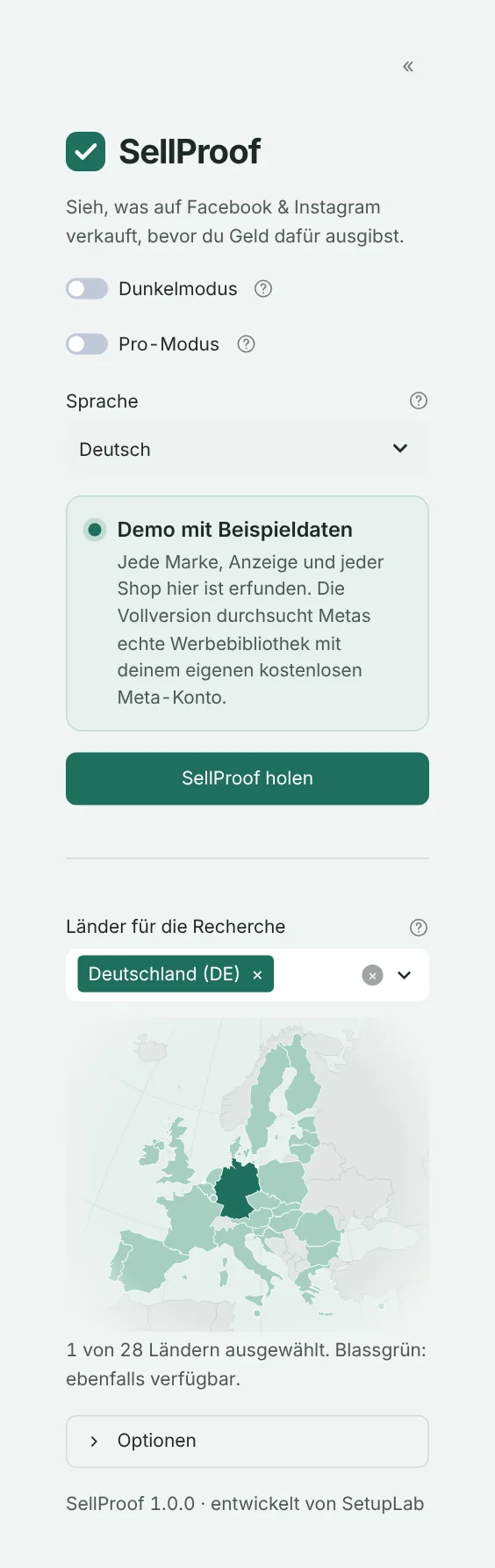
- Wähle in der linken Leiste unter Länder für die Recherche deine Länder. Die Karte zeigt deine Auswahl.
- Öffne ✅ Produkt prüfen, nimm eines der Beispielprodukte oder starte ein neues, und beschreib, was es ist.
- Trag die Suchwörter pro Land ein, oder öffne Unsicher, welche Wörter passen? Lass sie dir von einer KI vorschlagen.
- Drück 🔍 Dieses Produkt prüfen. Nach 1–3 Minuten bekommst du das Urteil.
Die nächsten Seiten erklären jeden Teil genau. Wenn du nur eine liest, dann Produkt prüfen.
Geführter Modus und Pro-Modus
SellProof startet im geführten Modus: Jeder Schritt hat eine kurze Erklärung, und jedes Feld ein ? mit Hilfe. Wenn du dich auskennst, schalte in der linken Leiste den Pro-Modus ein: eine kompakte Ansicht mit kürzeren Namen. Du kannst jederzeit zurück. Die App gibt es auf Deutsch und Englisch (Sprache in der linken Leiste), hell und dunkel.
Etwas unklar oder fehlt etwas? Schreib an support@setuplabco.com oder nutze das Kontaktformular: Wir beantworten jede Nachricht und verbessern diese Seiten mit deinen Fragen.